
一、手机通知转到 Mac 上
做不到,而且原因在手机这一侧。
读取整台设备的通知流是一项高度受限的能力——它等于让一个应用看见你所有应用的私密内容:验证码、聊天预览、银行提醒。鸿蒙不会把这个能力开放给普通的第三方应用,就像 iOS 也不会。
能做到通知接力的都是系统自己的组件(华为的多设备协同、苹果生态内部),因为它们本来就在系统内部。第三方从外面申请不到这张门票。
已更新:3.0 可以在 Mac 上控制手机
3.0 起可以在 Mac 的投屏画面上操作手机。点击、长按、拖动与触控板双指滑动都可用;文字可以在 Mac 上组字后发送,也可以配好蓝牙键盘后由手机输入法处理。
这项能力需要两端灵犀互联 3.0 或更高版本、Apple 芯片的 Mac、同一可互访的局域网。手机需开启开发者选项里的无线调试、信任这台 Mac,并在控制时保持解锁。它不是隔着互联网操作手机。
控制手机不单独要求 Pro,但依赖投屏;免费版投屏与视频播放共用每天 10 分钟,Pro 不限时长。配置与两种输入方式见3.0 控制手机步骤。
二、通讯录、短信、通话记录同步
不做,而且不打算做。
这类数据的敏感度和「一份文件」完全不是一回事——它是你的社会关系图谱。一个没有账号、没有服务器、只在两台设备之间直连的工具,本来就是靠「不碰这些东西」来换取你的信任的。
技术上并非全无可能(部分接口对第三方开放),但这条边界是主动划的,不是被迫的。文件、相册、剪贴板怎么同步,以及通讯录为什么不在范围内,写在Mac 与鸿蒙手机怎么同步数据里。
三、应用接续(在一台设备上接着做另一台的事)
比如手机上看到一半的网页,在 Mac 上接着看。这需要两端的应用都参与到同一套接续协议里——不是任何单个第三方工具能架起来的桥。
鸿蒙内部有自己的接续机制,macOS 也有,但这两套体系之间没有公开的对接方式。
那么,能做的是哪些
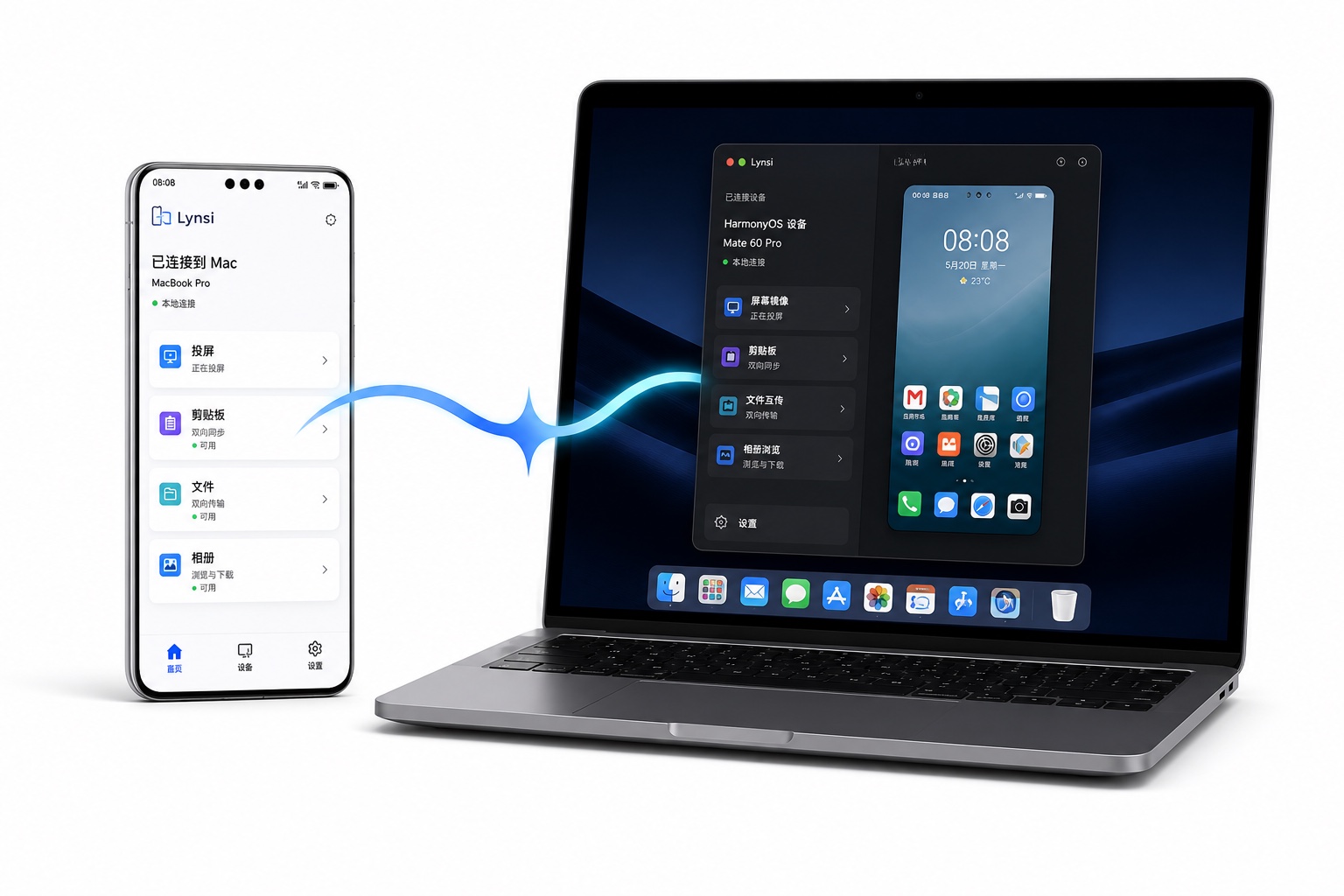
当前可用的能力包括:看(投屏、相册浏览)、控(在投屏画面上操作手机)、传(文件、剪贴板、分享)、取(把手机里的内容保存到 Mac)。
不同能力有各自的授权和使用条件。普通投屏每次都需手机确认系统录屏授权;控制手机还需主动配置无线调试和信任。不开启控制,也可以继续使用投屏、文件、相册与剪贴板。