
连接前先确认三件事
开始之前,先让 HarmonyOS 手机与 Mac 接入同一个可信局域网,并确认 Mac 运行 macOS 12 或更高版本。访客 Wi‑Fi、开启客户端隔离的路由器、企业网络以及部分 VPN 会阻止设备之间直接通信。
- 网络:两台设备应能在局域网内互相访问;遇到发现失败时,先暂时关闭 VPN 或代理。
- 应用:Mac 端接收器需要保持运行,手机端则负责扫码、授权与功能开关。
- 权限:本地网络、剪贴板、相册和系统录屏是不同权限,应当在真正使用对应功能时分别授权。
用二维码完成第一次配对
打开 Mac 端灵犀互联后,接收端会显示配对二维码。手机选择“扫码连接 Mac”,扫描后交换局域网地址、配对信息与 Mac 证书。配对成功后,两端都会显示对方设备名称和当前连接状态。
- 在 Mac 上打开灵犀互联,等待二维码出现。
- 在手机端点击“扫码连接 Mac”并完成扫描。
- 核对两端显示的设备名称,再开始传输。
二维码不是普通下载链接,其中包含建立信任所需的信息。不要把完整二维码截图发给其他人,也不要在公开场合长期展示。灵犀互联使用首次配对时记录的 Mac 证书建立加密连接,并在业务层验证配对令牌。
连接后可以完成什么
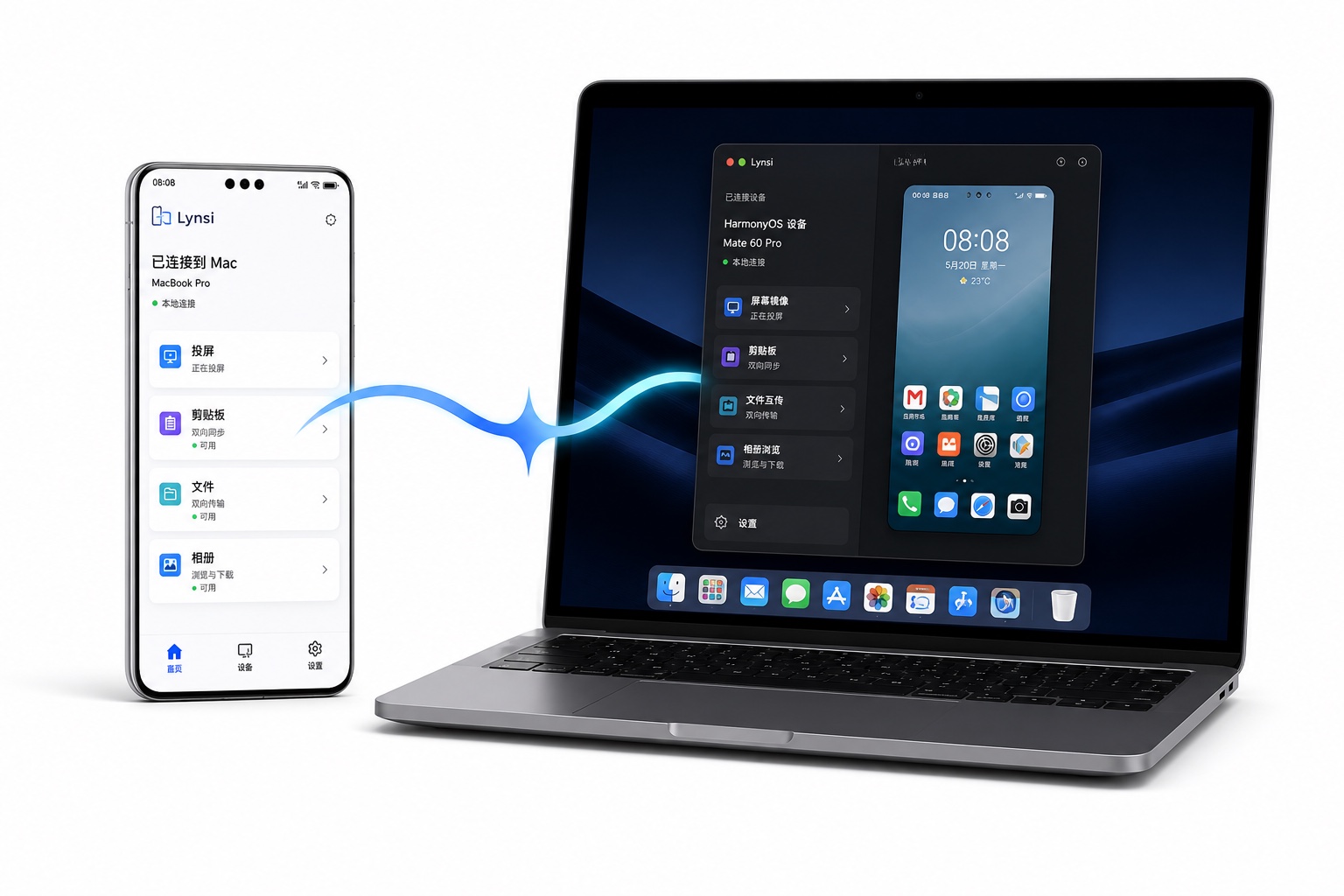
连接只是起点。真正有价值的是让任务在两块屏幕之间自然接续:
从 Mac 发起请求后,仍需在手机端确认系统录屏授权;拒绝授权就不会传输画面。3.0 起可配置「控制手机」,在画面上点击、滑动和输入文字,使用条件与步骤见下文。
可开启自动同步,也可关闭自动读取,只在需要时主动发送一次当前文字。
从手机选择文件发送到 Mac,或从 Mac 选择文件发送到手机,传输状态清晰可见。
先读取相册列表和缩略图,需要时再加载预览或原片;共享开关始终留在手机端。
这四件合在一起,就是多数人说的「同步数据」。能同步什么、不能同步什么的对照表见Mac 与鸿蒙手机怎么同步数据。
3.0:在 Mac 上控制手机与输入中文
两端更新到 3.0 或更高版本,使用 Apple 芯片的 Mac,与手机连同一可互访的局域网,手机保持解锁。控制手机不提供异地互联网访问,也不通过 USB 直连工作。普通投屏不需要无线调试;只有开启控制时才需要以下配置。
- 完成配对与投屏。手机点「扫码连接 Mac」,或用「输入配对码」填写 Mac 显示的地址和配对码。Mac 请求投屏后,在手机上确认系统录屏授权。
- 打开手机无线调试。进入「设置 → 系统 → 开发者选项」,开启「无线调试」。如果还没有开发者选项,在设置搜索「关于」,进入关于本机,连续快速点击软件版本号 7 次,按系统提示开启;如需重启,完成后重新连接灵犀。
- 填写端口并确认信任。在 Mac 的灵犀「设置 → 控制手机」填入手机无线调试页面显示的端口。首次连接在手机上选择「始终信任」,然后回到投屏画面开启「控制手机」。
- 操作手机。在投屏画面上点击、长按或拖动,触控板双指滑动可拖动手机内容。需要时用控制面板里的返回、主页按钮;指针和触摸方式的行为不同。
中文输入有两种方式。推荐先打开「在 Mac 上组字」:先点手机画面里的输入框,用 Mac 输入法打字、选词,回车把整条文字发到手机光标处。这条路径不需要先配蓝牙键盘,回车输入文字也不等于自动点聊天里的发送。默认文字发送会覆盖手机剪贴板,不会恢复原内容。
想用手机自己的输入法时,在灵犀设置中把 Mac 设置为手机的蓝牙键盘,核对并确认两边的配对码;完成后关闭「在 Mac 上组字」,点手机输入框直接打字。空格或数字选词,单按 Shift 切中英文。候选词没出现在画面里时,在手机投屏通知关闭「隐私保护」;每次投屏都需重新关闭。
控制手机不单独要求 Pro。免费版投屏与视频播放共用每天 10 分钟,Pro 不限时长。成功控制过一次后可随投屏自动开启,也可以在 Mac 设置里关闭自动开启,或在投屏中停止控制。
为什么配对一次后还能重连
第一次配对会在两端本地保存设备地址、配对令牌、设备名称和证书信息。之后回到同一网络时,应用可以识别已信任设备并尝试恢复连接,而不需要重新扫描。
如果 Mac 的网络地址变化,接收端会更新可用地址。若你更换了 Mac、重装应用,或在任一端主动解除了配对,则应重新扫码。需要取消某台旧手机的信任时,在 Mac 的“已配对设备”中对它点“解除配对”即可,其他手机不受影响;“解除全部配对…”会让此前所有手机都重新配对;手机上的“解除配对”只删除手机这一侧的配对信息。
连接不上时按这个顺序排查
- 确认同一网络:不要只看 Wi‑Fi 名称,还要留意访客网络和客户端隔离。
- 检查 Mac 接收端:确认应用仍在运行,并允许本地网络访问。
- 暂时停用 VPN:VPN 或代理可能改变路由,使局域网发现失败。
- 重新扫描:比反复等待自动发现更直接,也能刷新地址与信任信息。
- 最后再解除全部配对:这会让所有已配对手机失效,不应作为第一步。
如果你正在定位具体错误,可以继续阅读灵犀互联帮助与常见问题,其中包含投屏授权、剪贴板权限和文件接收位置等细节。