先确认两端版本
两端都需要 2.1.0 或更高版本(2026-09-20 起两个商店均已提供)。只更新了一端时,仍按局域网方式连接。Mac App Store 版就能用 USB,不必为此寻找其他下载渠道。
旧说明把 USB 限定为 Developer ID 版,并要求 USB 调试;那是旧开发路径,不适用于 2.1.0 的配件直连。新版不需要 HDC、DevEco Studio 或额外驱动。
需要哪些设备
Mac 需要 macOS 12 或更高版本;两端灵犀互联都需 2.1.0 或更高版本。手机需要支持配件访问的 HarmonyOS API 14 或更高版本设备,以及一根可传输数据的 USB 线。只供充电的线不能使用。
USB 文件互传不需要手机连接 Wi-Fi,也不需要开启 USB 调试。较低系统版本仍可使用原有局域网连接。USB 直连免费使用。
第一次通过 USB 连接
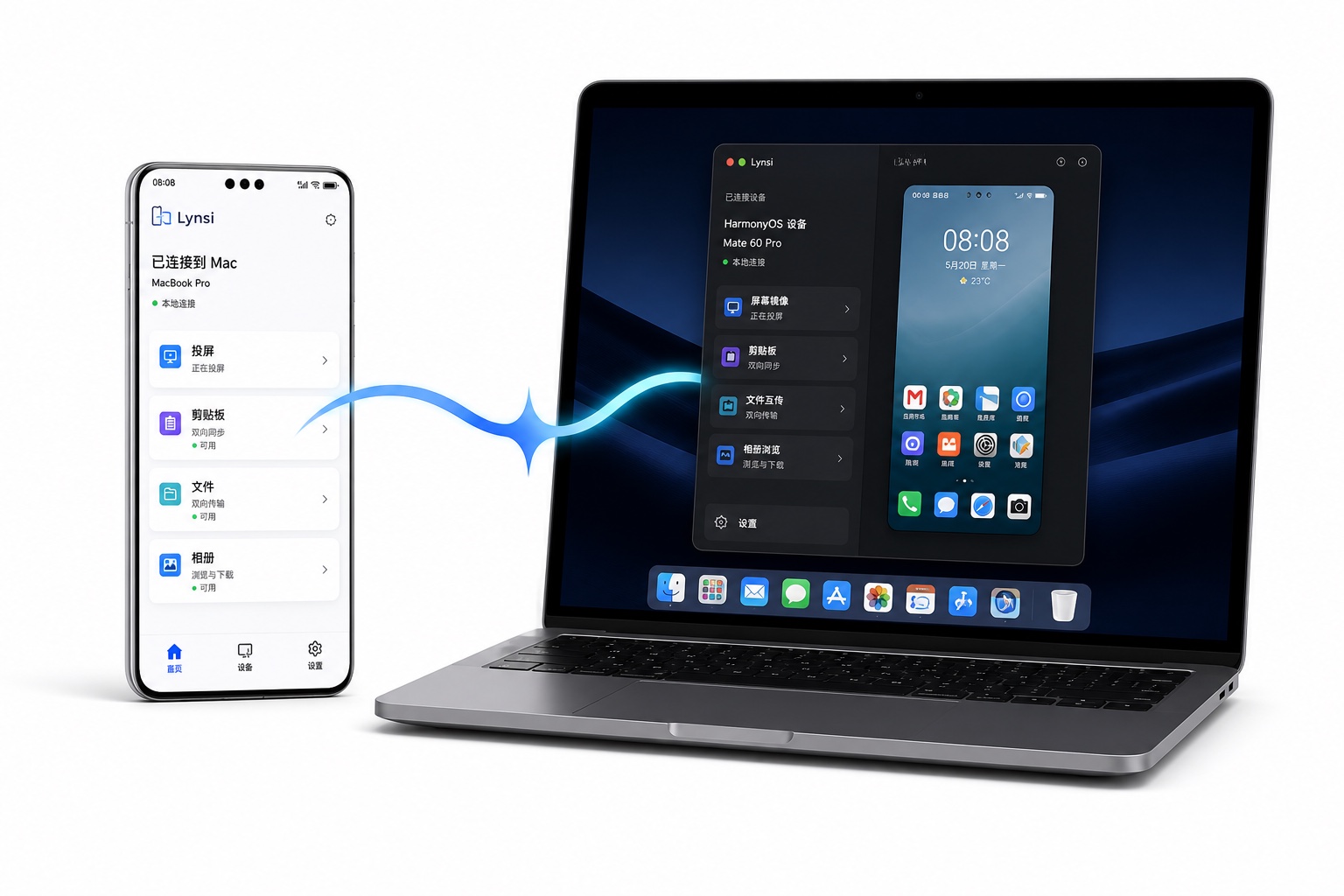
- Mac 打开灵犀互联,保持正在接收,在设置中开启 USB 直连。
- 接上数据线,解锁手机并打开灵犀互联。
- 点「通过 USB 连接」,按系统提示允许访问配件。
- 尚未配对时输入 Mac 显示的配对码;两端显示已连接后即可发送文件。
配件访问是系统授权,配对码是确认你信任这台 Mac,两者不同。已配对设备可尝试自动恢复连接,但重新插线时系统可能再次要求允许访问配件,不能保证每次都无需操作。
被占用或传输中断时
DevEco Studio、HDC 等开发工具可能占用 USB。需要调试手机时,先关闭 Mac 灵犀互联设置中的 USB 直连;需要传文件时,在占用程序中结束调试,再按应用提示连接。灵犀互联不会自动结束其他程序。
拔线导致发送中断时,应用会保留未完成提示。恢复连接后请重新发送原文件,当前没有断点续传。收到完整文件后再删除发送端原件。