两边各自有什么
| 能力 | 配 Windows(华为电脑) | 配 Windows(非华为) | 配 Mac |
|---|---|---|---|
| 文件互传 | 有 | 有 | 有,官方星河互联 |
| 剪贴板共享 | 有 | 受限 | 官方没有 |
| 手机画面投到电脑 | 有,多屏协同 | 不支持 | 官方没有 |
| 用鼠标反向操作手机 | 有 | 不支持 | 灵犀互联 3.0 可用,需 Apple 芯片与无线调试授权 |
| 窗口与桌面拖拽 | 有 | 不支持 | 没有方案 |
| 一碰传 | 有,依赖硬件标签 | 不支持 | 不支持 |
官方多屏协同的支持范围仍与电脑型号有关;Mac 侧可以用其他应用补上部分能力。灵犀互联 3.0 已提供控制手机,但需要额外配置,不应把它写成华为多屏协同的完整替代。
为什么边界画在这里
多屏协同技术上不需要华为电脑独有的硬件——它走的是局域网加系统级录屏。把它限定在自家电脑上,是因为它是卖 MateBook 的差异化理由。
「买华为电脑,手机和电脑才能无缝协同」是一个具体的购买动机。开放给所有 Windows 电脑,这个动机就消失了;开放给 Mac,更是直接削弱自己的硬件生意。
理解这一点有一个实际含义:不要等官方补上。文件互传这类不影响硬件销售的能力,官方愿意做跨平台(星河互联就是例子);而投屏跨到别家电脑,动机方向是反的。
Mac 上能补回多少
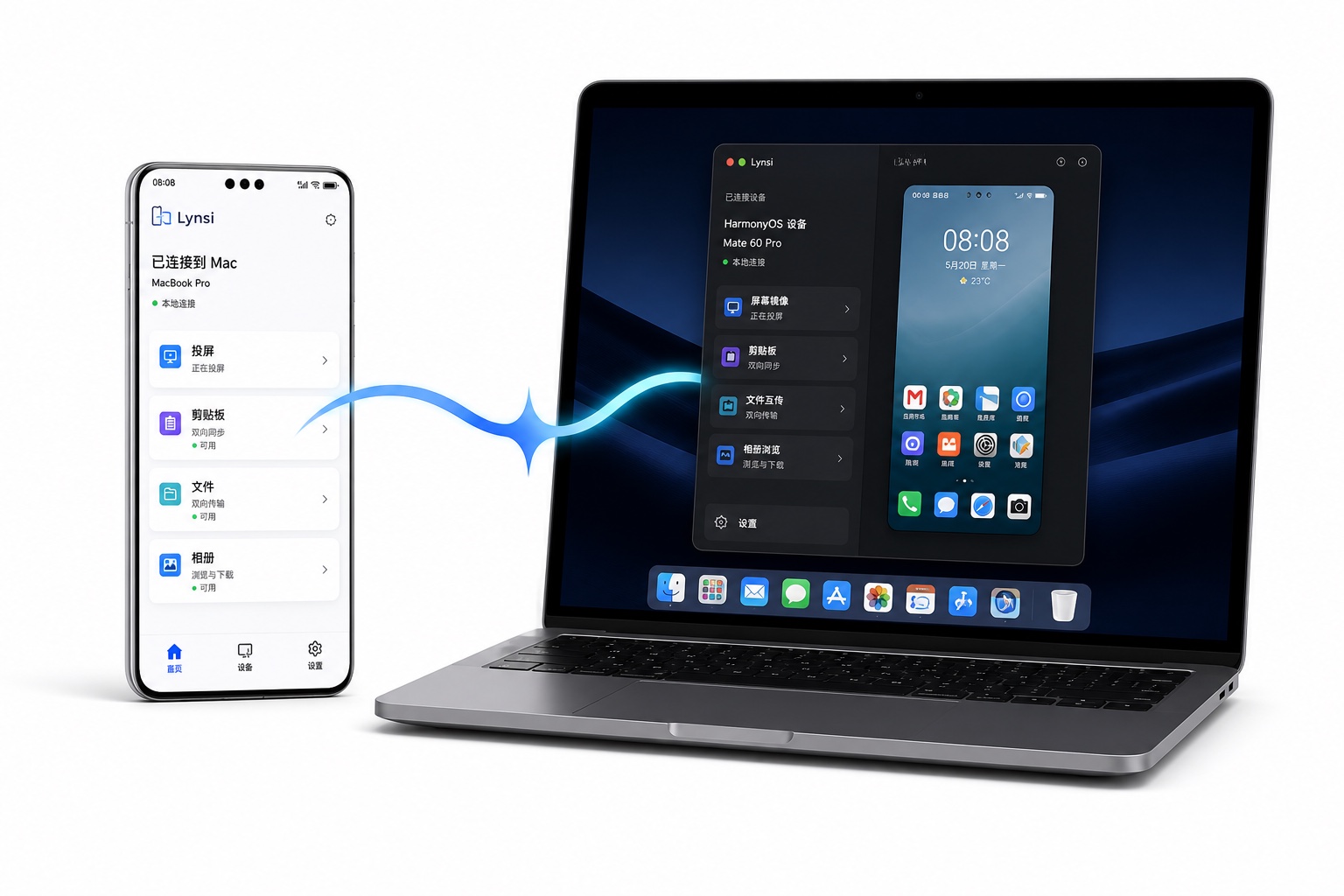
Mac 上可以补上内容访问,也可以在符合条件时操作手机:
文件、相册与剪贴板
双向文件传输、文本与图片剪贴板、在 Mac 上浏览相册和播放视频。这些功能按各自权限工作,不要求开启控制手机。
投屏与控制手机
灵犀互联 3.0 可在画面上点击、长按、滑动、拖动与输入文字。需两端 3.0、Apple 芯片的 Mac、同一局域网、手机无线调试与信任授权,且手机保持解锁。
文字可直接用「在 Mac 上组字」,无需蓝牙键盘配对;想用手机输入法时,再完成一次蓝牙键盘配对。默认文字发送会覆盖手机剪贴板。完整配置见3.0 控制手机教程。
控制不单独要求 Pro;免费版投屏和视频播放共用每天 10 分钟,Pro 不限时长。一碰传、通知接力、应用接续仍不在灵犀互联的能力范围内。
反过来,Mac 这边也有 Windows 那边没有的
对比不该只朝一个方向做。有两件事多屏协同本身也不提供:
- 在电脑上直接浏览手机相册。多屏协同里你只能通过手机镜像去点开相册应用——那是在操作手机,不是在电脑上浏览。区别在于前者用的是手机的界面和手机的屏幕逻辑,后者是电脑的界面、大屏的信息密度、鼠标的多选。
- 手机视频在电脑上边传边看、拖进度条。镜像方案里看视频等于看一路压缩过的实时画面,画质和流畅度都受投屏链路限制。
这是两种不同的解法:镜像是把手机搬到电脑上操作,接入是让手机的数据出现在电脑的界面里。前者胜在能操作,后者胜在大屏效率。详见传输与接入的范式差异。
如果你正在选电脑
- 最看重华为多屏协同的整套体验(窗口拖拽、一碰传等)——先核对华为自家电脑与手机的官方兼容范围。
- 想在 Mac 上传文件、翻相册、投屏并操作手机——可以使用灵犀互联;控制手机需 Apple 芯片及无线调试等条件。
- 用非华为的 Windows 电脑——处境和 Mac 类似,同样得不到多屏协同,同样要靠第三方补。
Mac 侧的具体方案对比见电脑管家的 Mac 替代与同步工具选型。